Редактирование списка серверов обновлений для антивируса Eset NOD32 v4. (c) CrazyDron 2013.
crazydron@mail.ru
Если при обновлении антивирусных баз появляется ошибка "Файл на сервере не найден" (или "Неверное имя пользователя или пароль"), это значит, что адреса серверов обновления изменились, следовательно, их нужно изменить в настройках антивируса.
1. Нужно открыть окно антивируса (двойной щелчок мышью на иконку антивируса в системном трее, рядом с часами, снизу справа рабочего стола).
2. Выбрать пункт "Настройки"

далее - "Дополнительные настройки"

3. Найти в списке слева категорию "Обновление", нажать на нее, далее нажать на кнопку "Изменить" справа от сервера обновлений.

4. Выбрать из списка сервер вида "http://r-s.dyndns.tv/v****/" (если серверов несколько) и нажать кнопку "Изменить".
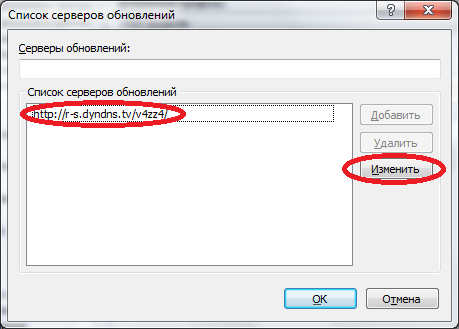
Текущий сервер обновления - http://kepler.ml/484669/v4/
Дата изменения - 11.07.2016.
Исправить сервер на вышеуказанный и нажать Enter. Косая черта в конце обязательна!.
5. Закрыть окно нажатием на кнопку ОК.
6. Убедиться, что в пункте "Сервер обновления" выбран тот сервер, который изменялся.
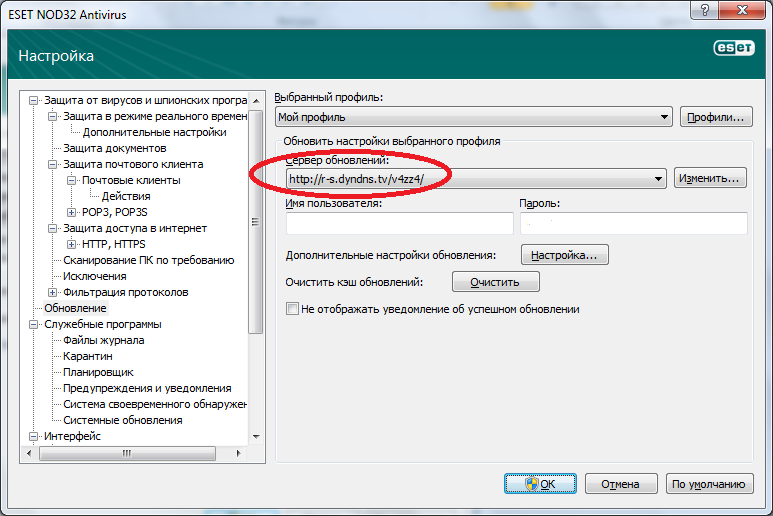
7. Закрыть окно нажатием ОК.
8. Перейти на вкладку "Обновление" и нажать пункт "Обновить сейчас"

9. Все готово!!!
Имеется второй способ - обновление с официальных серверов.
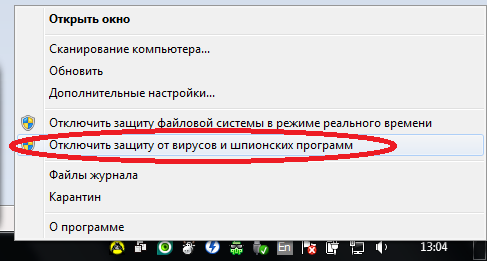
1. Нажать на иконку антивируса в системном трее (рядом с часами, снизу справа рабочего стола) ПРАВОЙ клавишей мыши и выбрать пункт "Отключить защиту от вирусов и шпионских программ". Значок антивируса должен стать красным.
2. Зайти любым браузером на страницу http://hhuu.net. Если первый пункт был выполнен успешно, увидим такую картинку:

Если появилась такая:

то первый пункт был выполнен неправильно, и необходимо начать все сначала.
3. Открыть окно антивируса (двойной щелчок мышью на иконку антивируса в системном трее, рядом с часами, снизу справа рабочего стола).
2. Выбрать пункт "Настройки"
далее - "Дополнительные настройки"
3. Найти в списке слева категорию "Обновление", нажать на нее.

4. ОБЯЗАТЕЛЬНО выбрать в списке серверов "Выбирать автоматически".
Ввести логин и пароль со страницы hhuu.net в поля ативируса соответственно (выбирать можно любую пару, главное, что была выбрана именно соседняя пара username/password).


5. Закрыть окно нажатием ОК.
6. Перейти на вкладку "Обновление" и нажать пункт "Обновить сейчас"
7. Если обновление происходит с ошибкой (обычно - "Неверное имя пользователя или пароль"), значит, нужно повторить операцию с пункта 4, только выбрать другую пару логина/пароля.
8. Все готово!!! Можно включить обратно антивирус нажатием на иконку антивируса в системном трее (рядом с часами, снизу справа рабочего стола) ПРАВОЙ клавишей мыши и выбором пункта "Включить защиту от вирусов и шпионских программ". Значок антивируса должен стать зеленым.
На всякий случай - готовый комплект:
Username:EAV-51409284
Password:nabdsfkvsb